如何用WordPress搭建网站 - 保姆级WordPress建独立站教程(新手入门也能看懂)
本文从零开始拆解 WordPress 建站的完整流程,涵盖前期准备、安装方式、基础配置到常见问题,新手无需代码基础,按步骤操作即可独立完成一个可上线、可优化的网站。
本教程以SiteGround作为托管平台,手把手教你从零开始搭建一个WordPress网站。即使你是完全的新手,跟着这篇教程也能轻松完成建站!
🎯 为什么选择WordPress和SiteGround
WordPress的优势:
- 全球43%的网站使用WordPress搭建
- 完全开源免费,拥有海量主题和插件
- 无需编程基础,可视化操作
- SEO友好,利于网站推广
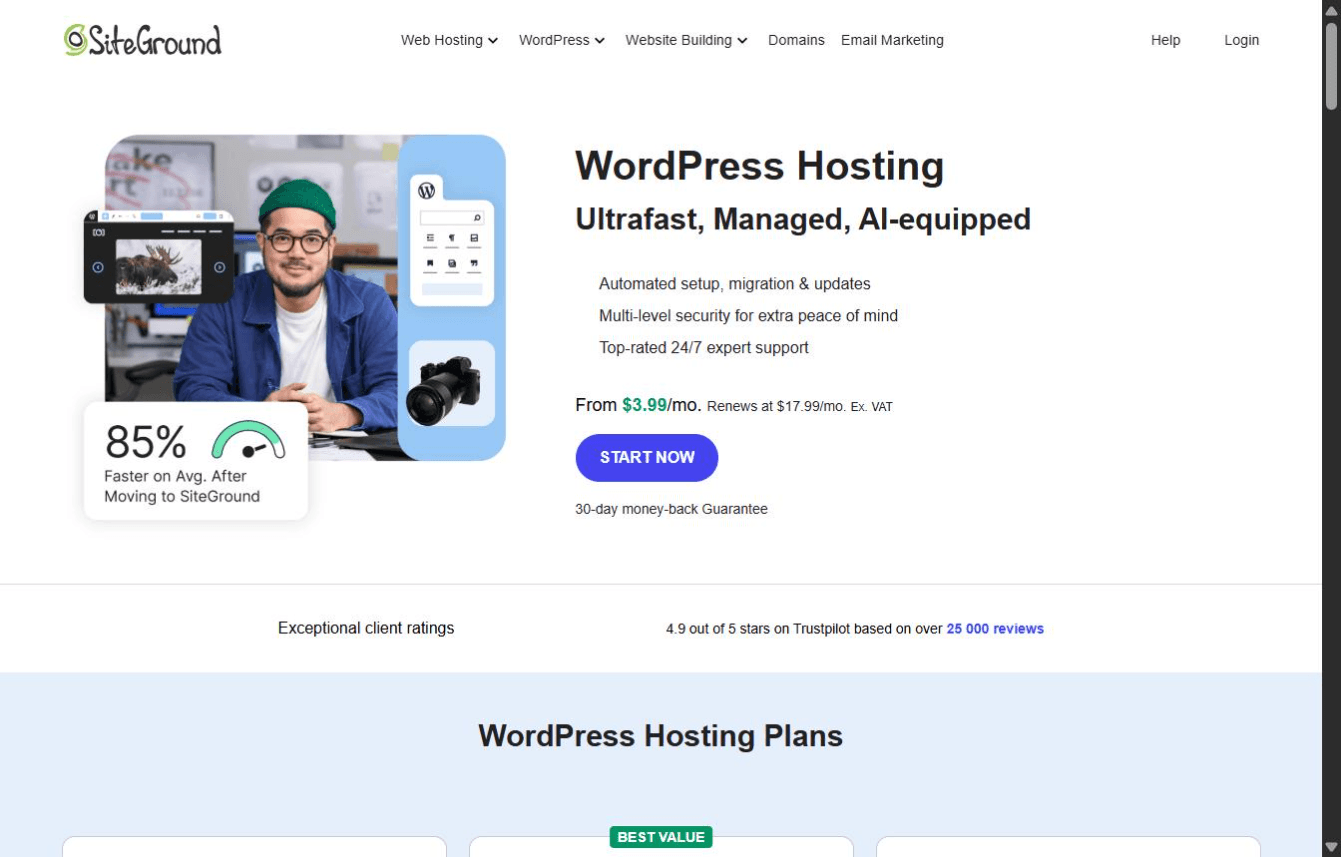
SiteGround的优势:
- WordPress官方推荐的托管服务商
- 提供一键安装WordPress功能
- 内置AI助手,帮助快速创建内容
- 24/7中文技术支持
- Trustpilot评分4.9/5星(超过25,000条评价)
📋 准备工作
在开始之前,你需要准备:
- ✅ 一张信用卡或PayPal账户(用于支付托管费用)
- ✅ 一个邮箱地址
- ✅ 想好你的网站域名
- ⏰ 大约15-30分钟的时间
💰 选择托管方案
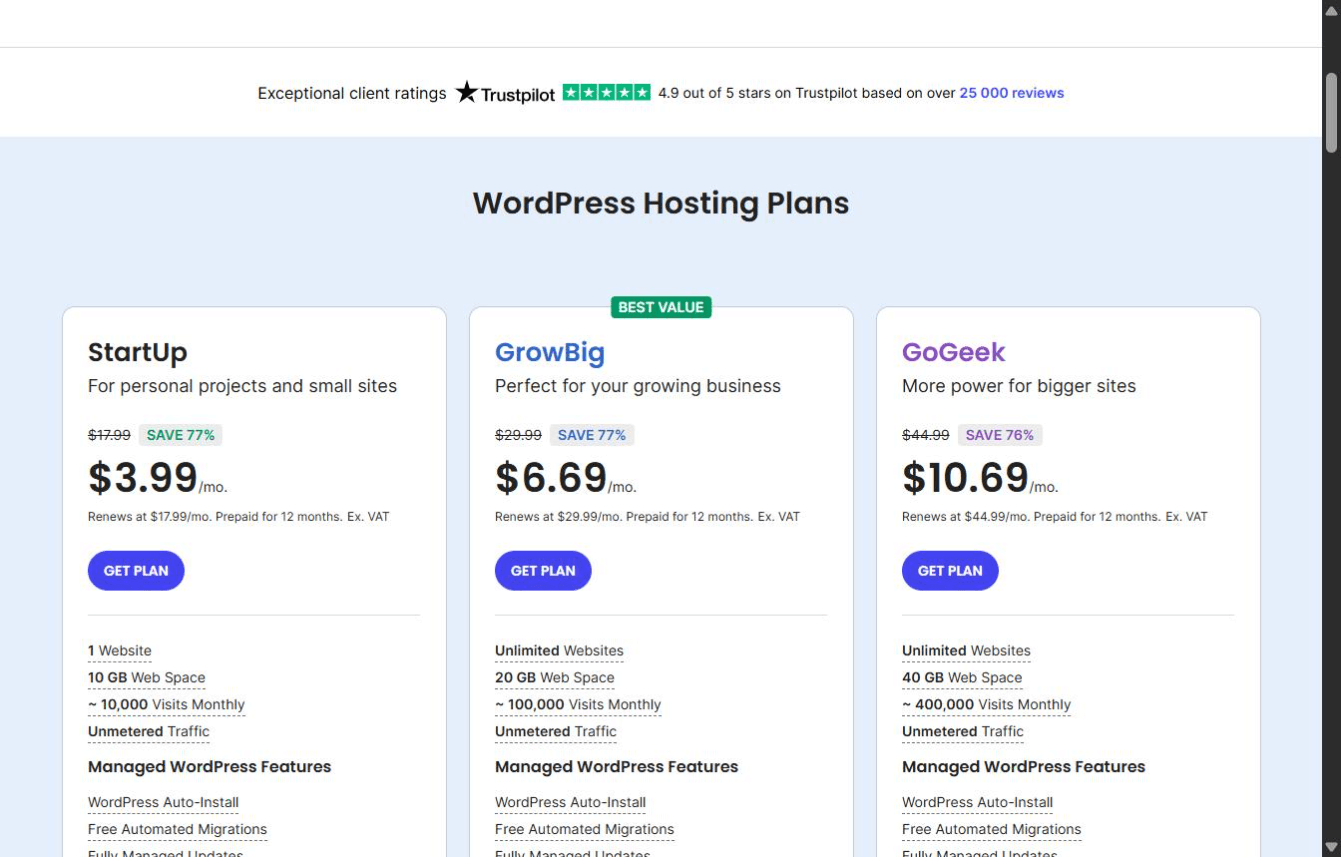
SiteGround提供三个WordPress托管方案,所有方案都包含WordPress自动安装功能:
1. StartUp方案 - $3.99/月
- 适合人群:个人博客、作品集网站
- 配置:1个网站、10GB空间、约10,000月访问量
- 续费价格:$17.99/月
2. GrowBig方案 - $6.69/月(⭐推荐)
- 适合人群:小型企业、成长型网站
- 配置:无限网站、20GB空间、约100,000月访问量
- 额外功能:
- 一键网站备份
- 30%更快的PHP性能
- WordPress暂存环境(测试功能)
- 续费价格:$29.99/月
3. GoGeek方案 - $10.69/月
- 适合人群:高流量网站、电商网站
- 配置:无限网站、40GB空间、约400,000月访问量
- 额外功能:
- Git集成
- 白标客户端
- 最高级别服务器资源
- 优先技术支持
- 续费价格:$44.99/月
💡 新手建议: 如果是第一次建站,选择StartUp即可。如果计划做多个网站或需要备份功能,选择GrowBig方案性价比最高。
🚀 三种WordPress安装方法
SiteGround提供三种安装WordPress的方式,根据你的技术水平选择:
方法一:网站设置向导(⭐推荐新手)
这是最简单快速的方式,5分钟即可完成!
步骤1:购买托管方案
- 访问 SiteGround官网
- 点击"START NOW"按钮
- 选择合适的托管方案,点击"GET PLAN"
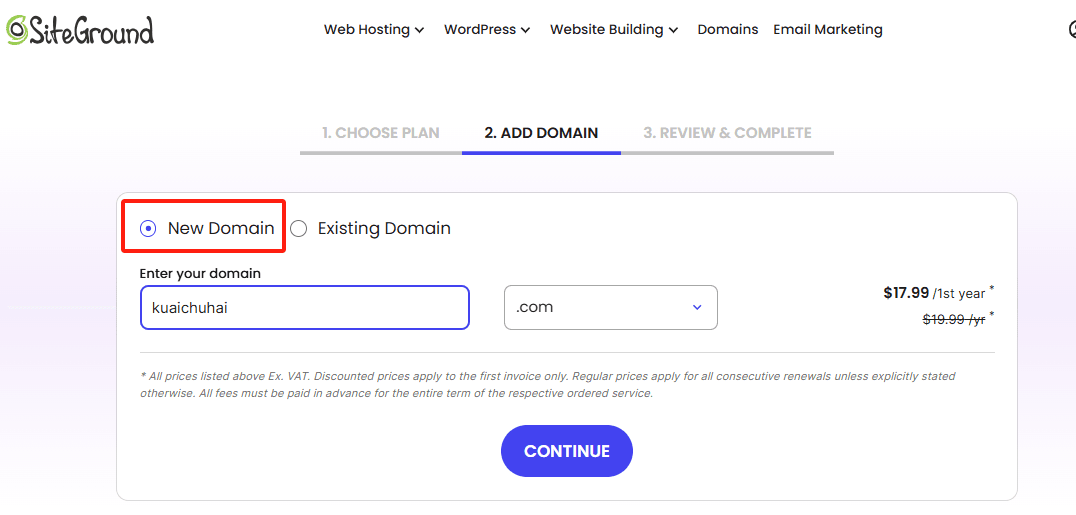
步骤2:注册域名或使用现有域名
你会看到2个选项:
- 注册新域名:如果还没有域名,可以在这里注册(第一年通常免费)
- 使用现有域名:如果已经有域名,填写后需要修改DNS指向
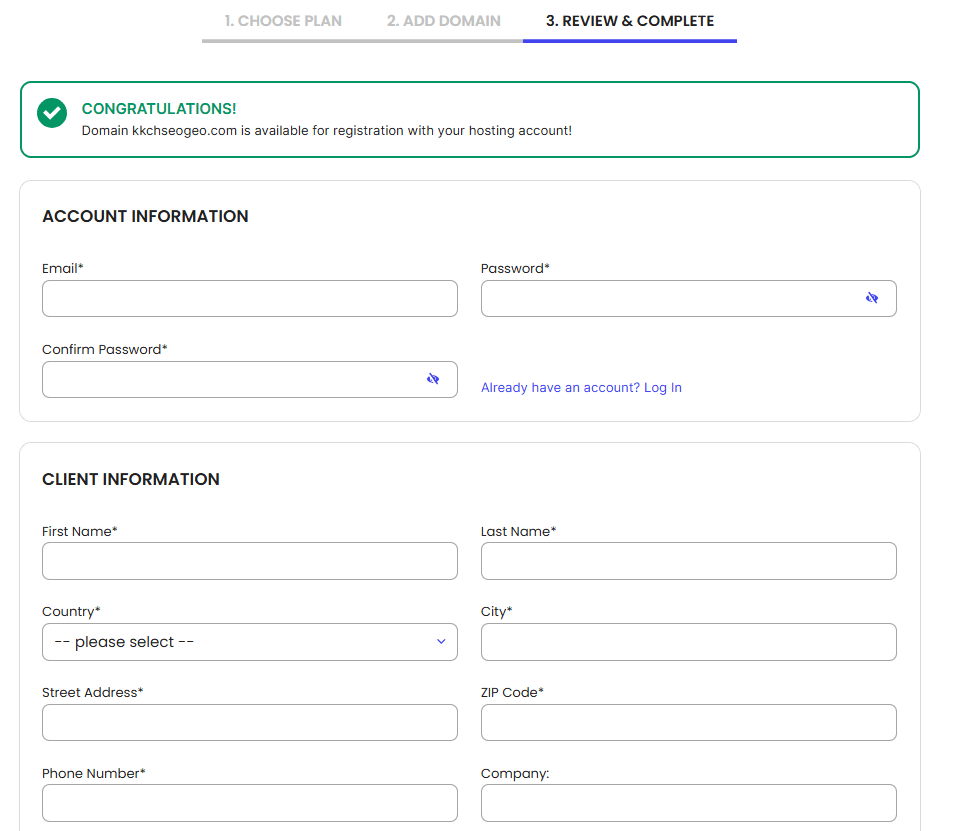
步骤3:填写账户信息
填写个人信息和支付信息:
- 姓名、邮箱、地址
- 选择支付方式(信用卡/PayPal)
- 选择购买时长(12个月最划算,享受最大折扣)
步骤4:登录客户区域
支付成功后,你会收到确认邮件。登录到SiteGround客户区域(Client Area)。
步骤5:创建新网站
登录后你会看到网站管理界面:
- 点击右上角的蓝色按钮 "NEW WEBSITE"
- 进入网站创建向导
步骤6:选择域名
在"Add New Website"页面:
- 你会看到三个步骤:Choose Domain → Set Up Site → Add Extras
- 选择你刚才注册或绑定的域名
- 点击 "Continue" 继续
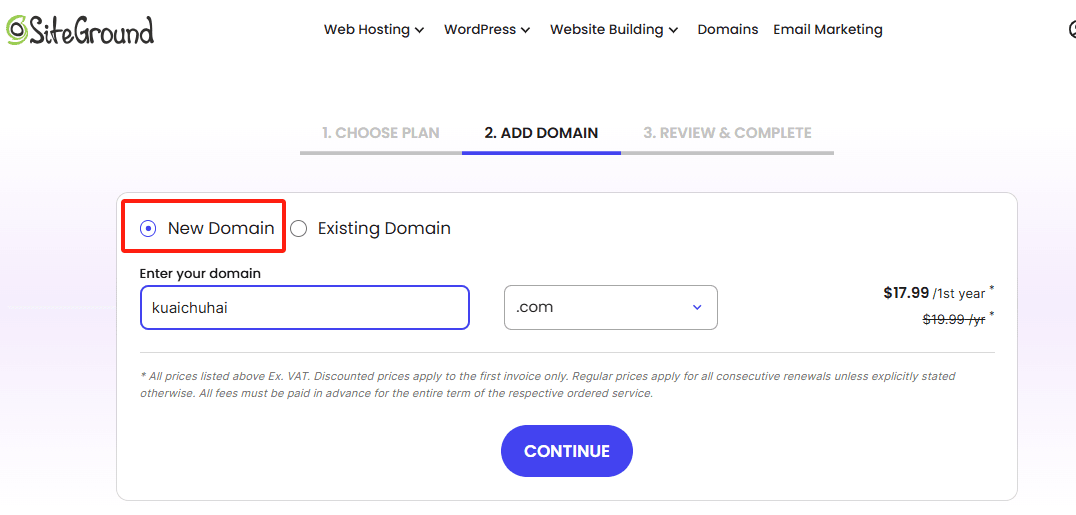
选域名技巧:
- 简短、易记、与品牌关联
- 推荐主流后缀如 :com/ 、net/、 org/
域名服务商可在国内外平台获取:(例如 Namecheap、GoDaddy 等)
- 避坑指南:如果 ".com"被占用了,优先尝试换名字,而不是换后缀(如 ".net"或 ".xyz"),因为 ".com"对 SEO 最友好。
步骤7:设置网站类型
选择 "Start New Website"(启动新网站)
如果你已经有WordPress网站需要迁移,选择"Migrate Website"。
步骤8:选择WordPress并设置登录信息
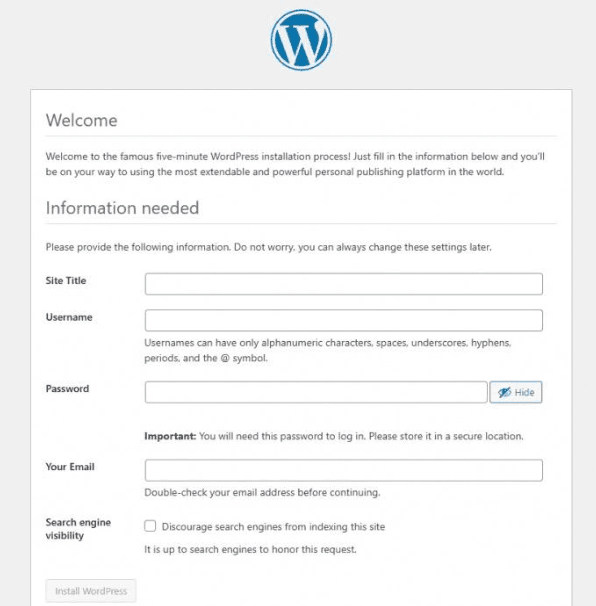
- 选择 WordPress 作为建站平台
- 填写WordPress管理员信息:
- 用户名:建议不要用"admin"(更安全)
- 密码:使用强密码(包含大小写字母、数字、特殊字符)
- 邮箱:填写你的常用邮箱(用于找回密码)
- 点击 "Continue" 继续
步骤9:选择增强功能(可选)
SiteGround会推荐一些主题和插件:
- 可以选择预装的主题
- 可以跳过,之后自己安装
点击 "Finish" 完成安装。
步骤10:等待安装完成
系统会自动安装WordPress,通常需要1-3分钟。
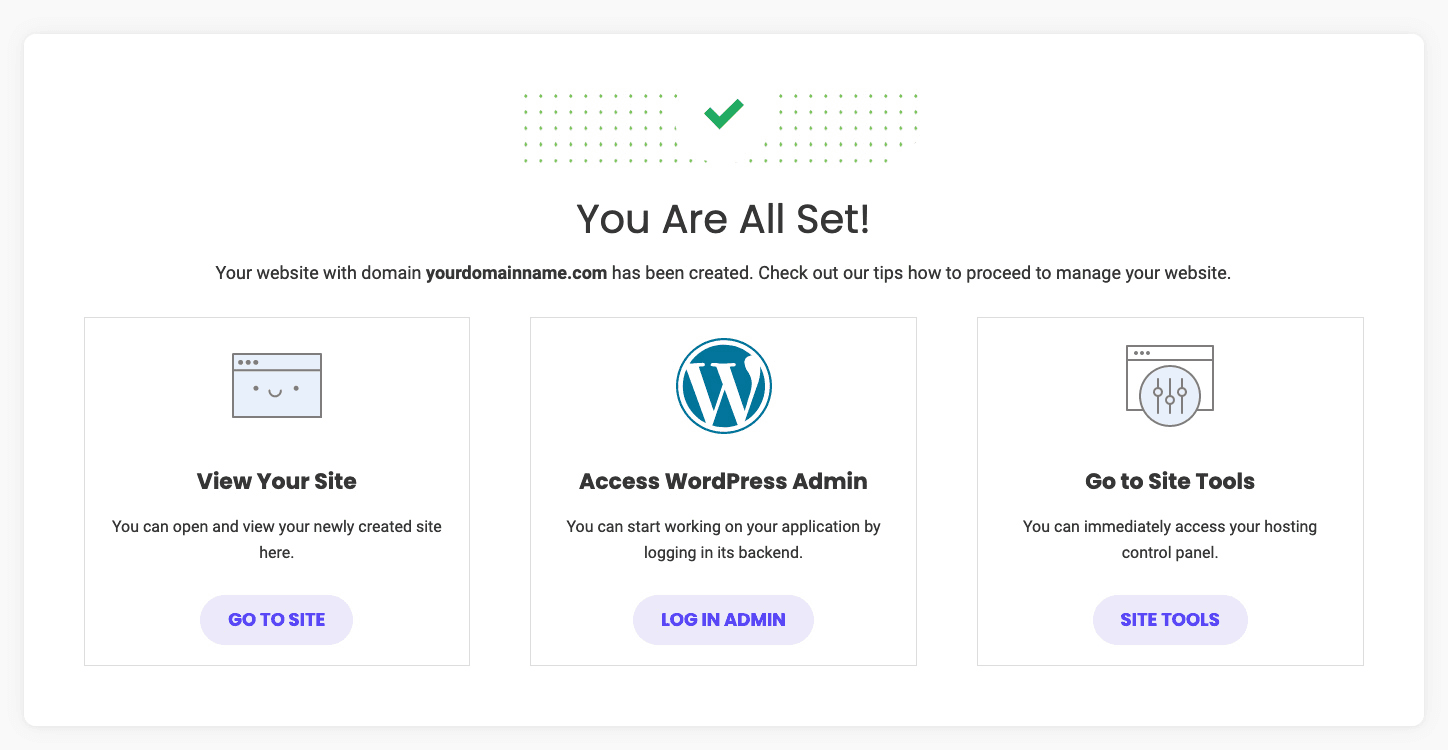
安装完成后,你会看到:
- 网站前端URL:"https://你的域名.com"
- WordPress管理后台URL:"https://你的域名.com/wp-admin"
✅ 恭喜!你的WordPress网站已经成功搭建!
方法二:使用应用安装器(适合有一定基础的用户)
如果你想更精确地控制安装过程,可以使用Site Tools中的应用安装器。
步骤1:进入Site Tools
在SiteGround客户区域,找到你的网站,点击 "SITE TOOLS" 按钮。
步骤2:访问WordPress安装工具
在Site Tools控制面板中:
- 导航至左侧菜单:WordPress → Install & Manage
- 点击 "Install WordPress" 按钮
步骤3:填写安装配置
你需要填写以下信息:
应用设置:
- 选择域名:从下拉菜单选择你的域名
- 选择语言:简体中文或其他语言
- 安装路径:
- 留空:WordPress安装在根目录("yourdomain.com")
- 填写文件夹名:安装在子目录("yourdomain.com/blog")
管理员信息:
- 用户名:WordPress管理员用户名
- 密码:设置强密码
- 邮箱:管理员邮箱地址
可选设置:
- Install with WordPress Starter:勾选后会安装SiteGround Central插件,提供精选主题和插件推荐(推荐新手勾选)
步骤4:点击安装
点击 "Install" 按钮,等待几分钟完成安装。
安装完成后,你会收到确认消息和登录链接。
方法三:手动安装(适合技术高手)
如果你想完全掌控安装过程,或者需要在特定环境下安装,可以选择手动安装。
步骤1:下载WordPress
- 访问 WordPress官方网站
- 点击 "Download WordPress" 下载最新版本
- 下载后解压缩文件到本地文件夹
步骤2:上传文件到服务器
使用FTP工具(如FileZilla)连接到服务器:
FTP连接信息:
- 主机:在Site Tools中查看FTP账户信息
- 用户名:你的FTP用户名
- 密码:你的FTP密码
- 端口:21(FTP)或22(SFTP)
上传位置:
- 如果WordPress是主网站:上传到
/public_html/目录 - 如果安装在子目录:上传到
/public_html/blog/等子文件夹
步骤3:创建MySQL数据库
在Site Tools中创建数据库:
- 进入 Site Tools → MySQL → Databases
- 创建新数据库:
- 数据库名:例如
wp_database - 数据库用户:例如
wp_user - 密码:设置强密码
- 数据库名:例如
- 将用户添加到数据库,授予所有权限
- 记录这些信息:之后安装需要用到
步骤4:运行WordPress安装程序
在浏览器中访问你的域名(如 https://yourdomain.com ),会自动启动安装向导:
- 选择语言
- 选择"简体中文"
- 点击 "继续"
- 准备数据库信息
- 页面会提示需要的信息
- 点击 "现在安装"

- 输入数据库信息
- 数据库名:刚才创建的数据库名
- 用户名:数据库用户名
- 密码:数据库密码
- 数据库主机:'localhost'
- 表前缀:保持默认 'wp_' 即可
- 点击 "提交"
- 运行安装
- 如果信息正确,会显示确认页面
- 点击 "运行安装程序"
- 设置网站信息
- 站点标题:你的网站名称
- 用户名:管理员用户名(不要用admin)
- 密码:设置强密码
- 电子邮箱:管理员邮箱
- 搜索引擎可见性:建站初期可以勾选"不被索引",待模板、数据全部调整完毕,再改成可见。
- 点击 "安装WordPress"
- 完成安装
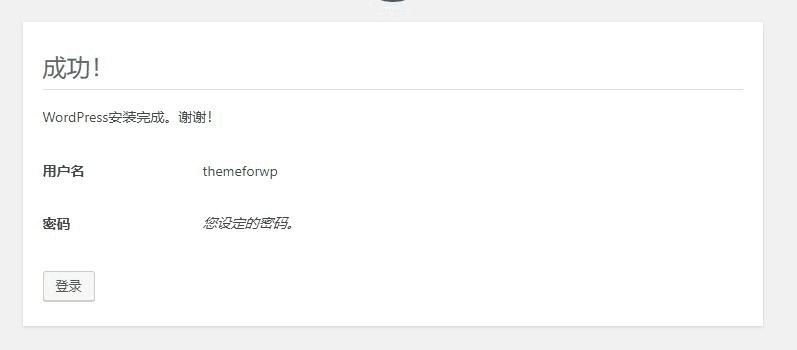
- 看到成功页面后,点击 "登录"
- 使用刚才创建的账户登录WordPress后台
⚙️ WordPress基础配置
安装完成后,将会显示登录提示。建议先完成这些基础配置:
1. 设置固定链接
默认的WordPress链接不够友好,建议修改:
-
登录WordPress后台("你的域名.com/wp-admin")
-
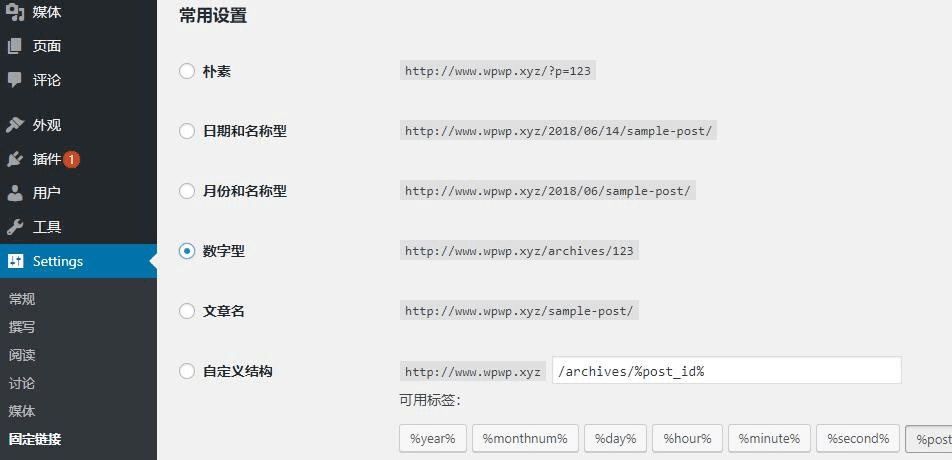
左侧菜单:设置 → 固定链接
-
可选择 "文章名" 格式(最利于SEO),也可以按你的需要选择的链接结构。一般不建议使用“朴素”类型,其余格式都可以正常使用。如果你对 SEO 比较熟悉,建议直接使用“自定义结构”,在后期优化中会更灵活、更有优势。
-
点击 "保存更改"
2. 删除示例内容
WordPress会预装一些示例内容:
- 删除示例文章:"Hello World"
- 删除示例页面:"Sample Page"
- 删除示例评论
3. 安装必备插件
推荐新手必装的插件:
- Yoast SEO:SEO优化插件
- Wordfence Security:安全防护插件
- WP Super Cache:网站加速插件(如果用SiteGround,已内置Speed Optimizer)
- Contact Form 7:联系表单插件
安装方法:插件 → 安装插件 → 搜索插件名 → 现在安装 → 启用
4. 选择并安装主题
主题决定网站外观:
免费主题推荐:
- Astra:轻量级,速度快
- GeneratePress:简洁专业
- OceanWP:功能丰富
安装方法:
- 外观 → 主题 → 添加
- 搜索主题名称
- 点击 "安装" → "启用"
5. 设置SSL证书(HTTPS)
SiteGround免费提供SSL证书:
- 在Site Tools中:Security → SSL Manager
- 选择你的域名
- 点击 "Install" 安装Let's Encrypt证书
- 安装后,在WordPress后台设置中将网站URL改为 "https://"
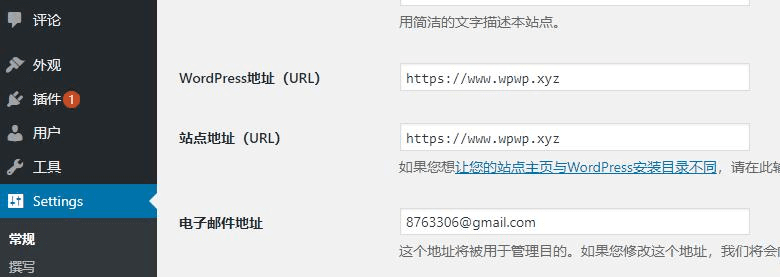
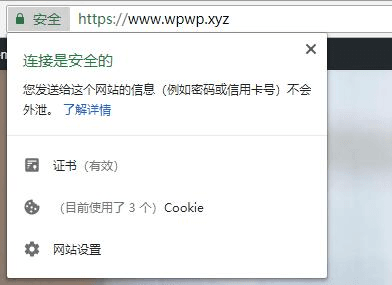
设置完成后网址显示小绿锁,说明https设置成功了。
小结
到这里,其实一个完整可用的 WordPress 网站已经搭好了。只要按步骤走,不需要代码,也不会很复杂。前面选托管、装 WordPress,后面把固定链接、主题和插件这些基础设置好,就已经超过很多“只装完就放着”的新手了。接下来无非就是慢慢填内容、优化结构,让网站真正开始为你服务。
如果你在实际建站过程中还有其他卡住的地方,或者遇到没讲到的问题,也可以随时来问我们。